










Для ввода больших знаков на клавиатуре можно использовать клавишу «Shift». Нажмите её одновременно с нужным символом, чтобы получить заглавную версию. Другой способ – активировать специальный режим «Caps Lock», который позволяет вводить все символы в верхнем регистре, пока он включен.
Не забывайте, что во многих текстовых редакторах и браузерах можно менять стиль шрифта, чтобы легче было различать большие и маленькие графемы. Обратите внимание на настройки текстового процессора, чтобы подключить автоматическое преобразование регистра. Этот инструмент значительно упростит процесс редактирования и ускорит ввод текстов.
Помимо стандартных методов, обратите внимание на дополнительные плагины и расширения для десктопных и веб-приложений. Они могут предложить расширенные возможности форматирования, включая управление регистром, что будет полезно в зависимости от задач.
Как включить клавиатуру с латинским алфавитом
Для активации раскладки с английскими символами на Windows, выполните следующие шаги:
- Откройте ‘Панель управления’.
- Выберите ‘Язык’ или ‘Регион и язык’.
- Нажмите ‘Добавить язык’ и выберите нужную раскладку.
- Сохраните изменения и вернитесь в ‘Язык’.
- Включите требуемую клавиатурную раскладку через панель задач. Щелкните на значок языка и выберите английский.
На macOS необходимо сделать следующее:
- Перейдите в ‘Системные настройки’.
- Выберите ‘Клавиатура’, затем вкладку ‘Источники ввода’.
- Нажмите ‘+’ и добавьте необходимую раскладку.
- После добавления, вы можете переключаться между раскладками с помощью сочетания клавиш Command + Space.
Для использования на устройствах Android:
- Откройте ‘Настройки’ и выберите ‘Язык и ввод’.
- Нажмите ‘Клавиатура’ и выберите необходимую раскладку.
- После этого, при наборе текста на экране, раскладка изменится автоматически.
На iOS:
- Зайдите в ‘Настройки’ и выберите ‘Основные’.
- Перейдите в ‘Клавиатура’ и добавьте новый источник ввода.
- Выберите английскую раскладку. Переключение будет осуществляться через глобус на клавиатуре.
| ОС | Шаги для переключения |
|---|---|
| Windows | Панель управления > Язык > Добавить язык |
| macOS | Системные настройки > Клавиатура > Источники ввода > Добавить |
| Android | Настройки > Язык и ввод > Клавиатура |
| iOS | Настройки > Основные > Клавиатура > Добавить |
Способы переключения раскладки клавиатуры
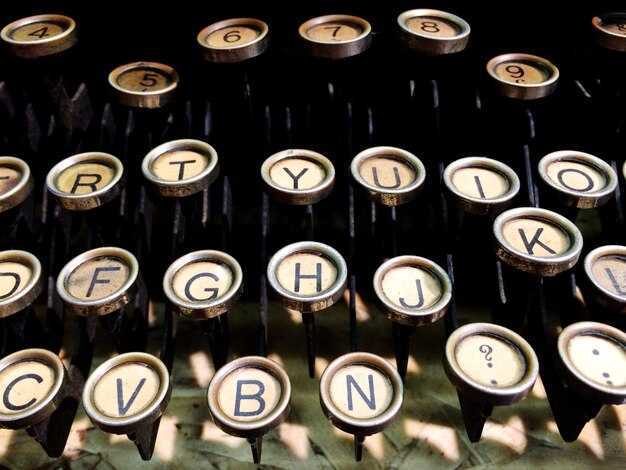
Используйте комбинацию клавиш Alt + Shift для переключения между языковыми схемами. Эта комбинация работает во многих операционных системах и позволяет быстро изменять настройки.
На Windows можно воспользоваться сочетанием Ctrl + Shift для смены раскладки, если оно настроено в параметрах. Освойте этот способ для удобства работы с текстами на разных языках.
Для MacOS попробуйте комбинацию Command + пробел. Этот вариант позволяет мгновенно сменить раскладку и подходит для быстрого ввода.
Пользователи Linux могут настраивать свои сочетания согласно предпочтениям через настройки клавиатуры. Это дает возможность выбрать наиболее комфортные для работы комбинации.
Причиной переключения может быть необходимость ввода не только латиницы, но и кириллицы. Обратите внимание на настройки языка в системе, чтобы избежать путаницы.
На некоторых клавиатурах возможно использование специальных клавиш для смены раскладки. Ознакомьтесь с инструкцией к устройству для получения более точной информации.
Использование клавиш Shift для печати прописных букв
Для ввода заглавных символов, на клавиатуре необходимо задействовать клавишу Shift. Удерживая её во время нажатия соответствующей клавиши, вы получите требуемую букву в верхнем регистре.
Вот несколько важных рекомендаций по использованию данной клавиши:
- Параллельное нажатие: Убедитесь, что вы одновременно нажимаете клавишу Shift и нужный знак. Например, для получения ‘A’ нажмите Shift и ‘a’.
- Расположение клавиш: На стандартной клавиатуре клавиша Shift находится с обеих сторон нижнего ряда. Научитесь использовать обе, чтобы улучшить скорость ввода.
- Тайминг: Нажимайте Shift до нажатия нужной клавиши, чтобы избежать недоразумений при печати.
- Упражнения: Регулярно практикуйтесь, вводя текст с заглавными буквами, это поможет улучшить навыки обращения с клавишей Shift.
Не забывайте, что клавиша Shift также активирует специальные символы, такие как !, @ и #. Это полезно знать для расширения ваших возможностей ввода символов.
Оптимальное использование этой клавиши сделает вашу работу с текстом более быстрой и комфортной. Важно помнить, что ввод заглавных символов будет наиболее простым при четком контроле за положением рук на клавиатуре.
Автоматическая замена строчных букв на прописные в текстах

Для автоматической замены строчных символов на заглавные в текстах оптимально использовать встроенные функции текстовых редакторов или специализированные приложения.
Рекомендуется воспользоваться следующими методами:
- Microsoft Word: Используйте комбинацию клавиш Shift + F3 для переключения между регистрами в выделенном тексте.
- Google Docs: Нажмите Ctrl + Shift + K для преобразования в верхний регистр. Альтернативно, можно использовать меню ‘Формат’ > ‘Текст’ > ‘Кейс’.
- Текстовые редакторы: Многие редакторы, такие как Notepad++ или Sublime Text, предлагают плагины или встроенные функции для изменения регистра. В Notepad++ используйте меню ‘Edit’ > ‘Convert Case’ для выбора нужного варианта.
Для программирования также доступны различные библиотеки, облегчающие эту задачу:
- Python: Используйте метод
str.upper()для преобразования строки в верхний регистр. - JavaScript: Примените метод
toUpperCase()к строкам.
При массовой обработке текстов полезно обращать внимание на возможность использования регулярных выражений для более точного контроля над преобразованиями. Обратите внимание на UTF-8, чтобы избежать проблем с кодировкой символов.
Если необходимо массовое преобразование больших объемов информации, рассмотрите инструменты командной строки, такие как tr и awk в Unix системах, которые позволяют эффективно обрабатывать текстовые файлы.
Создание горячих клавиш для быстрого ввода прописных букв
Создайте сочетания клавиш для быстрой печати заглавных символов с использованием встроенных функций вашей операционной системы или сторонних инструментов. Например, Windows позволяет назначать макросы через редакторы, такие как AutoHotkey.
Для начала установите AutoHotkey и создайте новый скрипт. Откройте его в текстовом редакторе и напишите следующий код:
; Горячая клавиша для ввода 'A' ^!a::Send, A ; Горячая клавиша для ввода 'B' ^!b::Send, B ; Добавьте аналогичные строки для других символов Сохраните изменения и запустите скрипт. Теперь вы можете использовать обозначенные сочетания клавиш (например, Ctrl + Alt + A) для ввода заглавных символов.
Для macOS можно использовать Automator. Откройте его, создайте новый сервис, выберите ‘Получить выбранные текстовые’ и добавьте действие ‘Написать текст’. Введите необходимый символ и задайте соответствующее сочетание клавиш в настройках окружения.
Также можно рассмотреть программы вроде PhraseExpress, которые позволяют создавать обширные наборы горячих клавиш и значков для всех используемых вами символов.
| ОС | Инструмент | Пример кода |
|---|---|---|
| Windows | AutoHotkey | ^!a::Send, A |
| macOS | Automator | Написать текст: A |
| Все ОС | PhraseExpress | Настройка горячих клавиш |
Эти методы значительно ускорят процесс ввода и позволят сосредоточиться на написании текстов без необходимости переключаться между регистрами вручную.
Настройка клавиатурных комбинаций в операционной системе
Чтобы оптимизировать работу, настройте сочетания клавиш. На Windows это можно сделать через «Панель управления» или «Настройки». Найдите раздел «Клавиатура» или «Специальные возможности». Примените команды для создания новых сочетаний. Например, можно назначить комбинацию Ctrl + Alt + Буква для быстрого доступа к программам.
В macOS откройте «Системные настройки» и выберите «Клавиатура». Перейдите во вкладку «Сочетания клавиш». Здесь измените существующие комбинации или добавьте новые. К примеру, для запуска приложения используйте комбинацию Command + Буква.
Для Linux используйте сочетания клавиш GNOME в «Настройках системы». Найдите пункт «Устройства», затем «Клавиатура». Установите свои комбинации, например, для переключения рабочих столов.
Также рассмотрите возможность использования программ сторонних разработчиков, таких как AutoHotkey для Windows или BetterTouchTool для macOS. С их помощью можно создать сложные сценарии и макросы, которые значительно ускорят выполнение рутинных задач.
Не забудьте протестировать новые настройки. Убедитесь, что они не конфликтуют с другими компонентами системы или программами. Периодически обновляйте и проверяйте свою конфигурацию, чтобы сохранить работоспособность и удобство использования.
Кастомизация виртуальной клавиатуры для программного обеспечения

Задайте свои собственные раскладки, выбирая ключевые функции и расположение символов, что даст возможность адаптировать ввод под индивидуальные предпочтения.
Используйте специализированные приложения для настройки интерфейса. Так, программы вроде AutoHotkey или SharpKeys позволяют переназначать клавиши и создавать макросы, что делает взаимодействие более интуитивным.
Добавление уникальных шрифтов через установку сторонних шрифтных пакетов сделает визуальное представление еще привлекательнее. Обратите внимание на поддержку конкретные форматов шрифтов, таких как TTF или OTF.
Чтобы упростить ввод часто используемых символов, включите в раскладку комбинации клавиш или пиктограммы. Это значительно ускорит процесс написания и снизит вероятность ошибок.
Настройка цветовых схем и подсветки клавиш также играет роль в пользовательском опыте. Возможность смены цветовой палитры под свои предпочтения может повысить комфортность длительной работы.
Дополнительные параметры, такие как автоматическое исправление текста и предсказание слов, можно включить для повышения скорости ввода. Настройка этих функций может варьироваться в зависимости от используемой платформы.
Заключительным этапом будет тестирование всех изменений. Используйте разные сценарии для проверки функционала и выявления возможных недочетов. Регулярно обновляйте настройки в зависимости от своей продуктивности и изменяющихся условий работы.
Правила написания заглавных букв в разных языках
В немецком языке все существительные начинаются с заглавной буквы, независимо от их положения в предложении.
Французский язык требует использования первой буквы при многих названиях, например, в названиях книг и фильмов, однако в некоторых случаях, как в обычных предложениях, заглавные буквы используются только в начале предложений.
В испанском языке заглавные символы используются в начале предложений, а также для имен собственных, однако в названиях применяется специальное правило относительно написания слов – предлоги и союзы могут оставаться с маленькой буквы, если они находятся в середине названия.
Для английского языка характерны капитализация первых букв в заголовках и именах. Законы о написании заглавных букв варьируются в зависимости от стиля, но зачастую заглавный символ используется в каждом слове заголовка, кроме кратких предлогов и союзов, если они не стоят первыми.
В итальянском языке заглавная буква применяется для имен собственных, в начале предложений и в названиях, однако в некоторых случаях, таких как обычные прилагательные, использование необязательно.
Русский язык требует заглавной начертания для имен, фамилий, названий городов и географических объектов, а также в начале предложения. В некоторых случаях заимствованных слов может использоваться маленькая буква, в зависимости от контекста.
Использование текстовых редакторов для форматирования написания
Текстовые редакторы, такие как Microsoft Word, Google Docs или LibreOffice Writer, предоставляют множество инструментов для настройки вашего текста. Для выделения важных частей текста используйте стиль жирного шрифта или курсива. Эти функции помогают акцентировать внимание на ключевых моментах.
При работе с текстом важно воспользоваться такими инструментами, как нумерованные и маркированные списки. Они делают информацию более структурированной и легко воспринимаемой. Например, список преимуществ оформляется не только эстетически, но и упрощает чтение.
Также обязательно обратите внимание на возможности изменения шрифта, размера текста и цвета. Это поможет привнести индивидуальность в ваш текст и сделать его более запоминающимся. Однако следует избегать излишней пестроты, чтобы не отвлекать читателя.
Используйте функции для выравнивания текста и интервалы между строками. Правильное оформление улучшает восприятие. Для создания заголовков используйте предварительно заданные стили, чтобы сохранить единообразие на протяжении всего документа.
Не забудьте о проверке орфографии и грамматики, которую предлагают современные редакторы. Это помогает избежать недочетов и повысить качество написанного. Регулярно сохраняйте изменения, чтобы не потерять прогресс.
Включение гиперссылок расширяет возможности текста, позволяя читателю переходить к дополнительным источникам информации. Убедитесь, что ссылки работают и актуальны.
Убедитесь, что ваш экземпляр не содержит лишних пробелов и ненужных символов. Это улучшит читаемость и профессиональный вид вашего материала.
Советы по избежанию ошибок при вводе прописных букв
Для минимизации ошибок при написании заглавных символов активируйте режим Caps Lock только в случае, если вы вводите несколько подряд идущих заглавных символов. Если нужна всего одна буква, используйте Shift.
Перед вводом проверьте раскладку клавиатуры. Неправильная раскладка может значительно усложнить процесс, так как символы могут отображаться неверно.
Сосредоточьтесь на каждой букве, не спешите и избегайте одновременного нажатия клавиш. Это повысит точность ввода и уменьшит количество опечаток.
Используйте текстовые редакторы с функцией автозамены и подсказок, которые помогут выявить ошибки до завершения текста. Такие функции значительно облегчают процесс редактирования.
Регулярно проверяйте написанное с помощью инструментов проверки правописания. Это позволит не только выявить пропущенные символы, но и улучшить общую грамотность.
Применяйте экранные клавиатуры для ознакомления с расположением символов и их графическими обозначениями. Это поможет повысить уверенность в процессе набора.
Практикуйтесь в написании текстов с использованием только заглавных символов. Это поможет быстрее привыкнуть к расположению клавиш и улучшить скорость набора.
При необходимости создайте текстовые шаблоны с корректно записанными примерами. Это будет служить хорошей опорой при вводе данных в будущем.