










Чтобы сразу решить ситуацию с отсутствием сигнала на экране, проверьте подключения кабелей. Убедитесь, что все соединения надежные, а провода не повреждены. Часто проблема кроется в плохом контакте или использовании несовместимых интерфейсов.
Если соединения в порядке, обновите драйвера графического процессора. Устаревшие или поврежденные версии могут вызывать сбои в работе с внешними устройствами. Зайдите на официальный сайт производителя, чтобы загрузить последнюю версию программного обеспечения.
Проблемы могут возникнуть и из-за неправильных настроек монитора. Проверьте, установлен ли правильный источник сигнала на дисплее. Используйте кнопки на самом мониторе для изменения источника, если необходимо.
Иногда причиной неисправности может быть сброс параметров BIOS. Перезапустите устройство и попробуйте зайти в настройки BIOS, чтобы восстановить первоначальные параметры, если ничего другое не помогает.
Причины ошибки дисплея не подключен к ГП NVIDIA
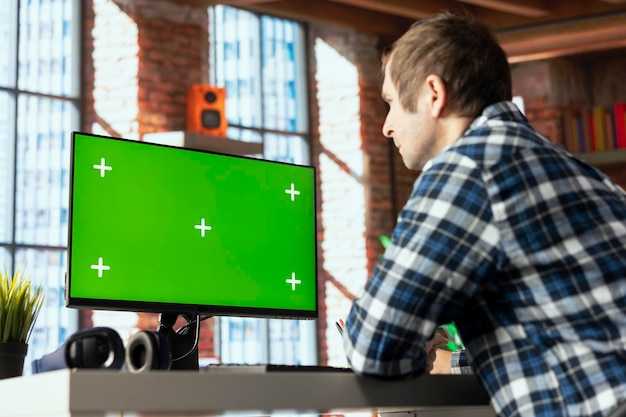
Убедитесь, что кабель соединения между видеокартой и экраном надежно зафиксирован. Проверьте, соответствует ли ваш модуль видеовыхода стандартам используемого устройства. В случаях с несколькими экранами проверьте, выбран ли правильный экран в настройках. Обновите драйверы графического адаптера до последней версии на официальном сайте разработчика. Иногда конфликт с другими программами может вызывать проблемы; временное отключение стороннего ПО может помочь выявить источник неисправности. Если используется адаптер, убедитесь в его совместимости с устройствами. Также, проверьте настройки BIOS и убедитесь, что графическая карта распознается системой. Загляните в диспетчер устройств Windows для выявления возможных конфликтов.’
Если проблема сохраняется, попробуйте заменить кабель или использовать другое устройство, чтобы исключить аппаратные неисправности. В некоторых случаях перегрев видеокарты приводит к отключению видеосигнала; обеспечьте адекватное охлаждение. Восстановление настроек по умолчанию в системе также может оказаться полезным. Периодическое обслуживание аппаратного обеспечения может предотвратить возникновение таких ситуаций в будущем.
Проверка подключения кабелей к монитору
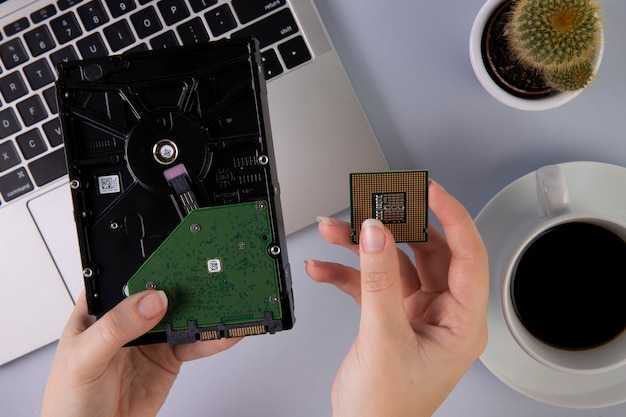
Сначала убедитесь, что кабель питания монитора правильно подключен к электросети и к устройству. Проверьте, что индикатор питания на экране светится, что свидетельствует о наличии электроэнергии.
Затем осмотрите видеокабель. Убедитесь, что он надежно соединен как с выходом графической карты, так и с входом монитора. Если используется переходник, убедитесь, что он также исправен и корректно зафиксирован.
Проверьте целостность кабелей. Осмотрите на наличие нагибов, разрывов или других повреждений. При наличии таких дефектов замените кабели.
Соединения могут быть уникальны для каждого устройства, поэтому убедитесь в совместимости используемых разъемов. Например, HDMI, DVI и VGA требуют соответствующих портов на обеих сторонах.
По возможности протестируйте другой монитор или кабель, чтобы исключить неисправность оборудования. Если подключение работает с другим устройством, значит, проблема может заключаться в испорченном компоненте.
После всех проверок рекомендуется перезагрузить компьютер. Иногда система не распознает компонент до перезапуска.
Обновление драйверов видеокарты NVIDIA

Программное обеспечение GeForce Experience упрощает эту задачу. Установите его, чтобы автоматизировать процесс. Приложение проверяет наличие новых версий и помогает установить их с минимальными усилиями.
Регулярно обновляйте драйверы, чтобы обеспечить совместимость с последними играми и приложениями. Также это улучшает стабильность и производительность графического процессора.
Другой способ обновления – через диспетчер задач Windows. Откройте его, перейдите в раздел «Управление устройствами», найдите видеокарту, кликните правой кнопкой мыши и выберите «Обновить драйвер». Выберите автоматический поиск обновленных решений.
Перед проведением обновления рекомендуется создать точку восстановления системы. Это поможет в случае, если возникнут проблемы после установки нового программного обеспечения.
Сразу после обновления проверяйте работу устройства. В случае возникновения проблем попробуйте откатить изменения, вернув предыдущую версию драйвера через диспетчер задач.
Настройка параметров BIOS для дискретной графики
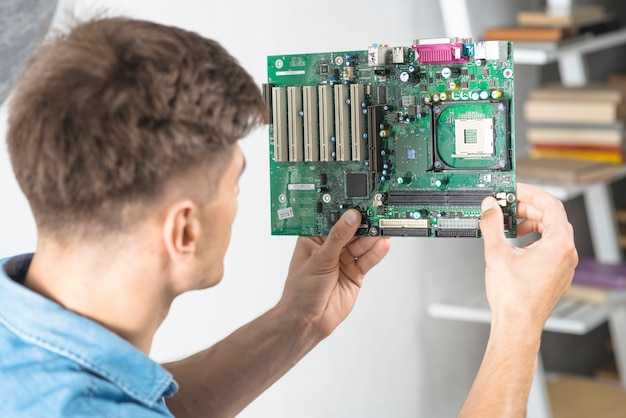
Для работы с видеокартами необходимо изменить настройки в BIOS, чтобы обеспечить их корректное функционирование. Первым шагом откройте BIOS при загрузке компьютера, нажав соответствующую клавишу (обычно это Del, F2 или Esc).
В меню BIOS найдите раздел, который связан с конфигурацией встроенной и дискретной графики. Это может быть указано как «Integrated Peripherals» или «Chipset Configuration». В зависимости от вашей материнской платы, названия могут варьироваться.
Обратите внимание на параметр, отвечающий за выбор первичного графического адаптера. Убедитесь, что он установлен на PCI Express (или аналогичный), чтобы система использовала дискретное устройство для обработки графики. Если выбранный режим — Integrated, измените его.
После этого проверьте настройки, касающиеся выделенной памяти. Убедитесь, что выделенный объем не слишком мал, это поможет избежать проблем с производительностью.
Если в BIOS есть параметры, касающиеся частоты или напряжения, оставьте их на автоматических настройках, если не планируете разгонять видеокарту. В противном случае изменения могут привести к нестабильной работе системы.
После внесения всех изменений сохраните настройки перед выходом из BIOS, выбрав опцию Save & Exit. Перезагрузите компьютер, чтобы изменения вступили в силу.
| Параметр | Рекомендуемое значение |
|---|---|
| Первичный видеовыход | PCI Express |
| Выделенная память | Максимально возможная |
| Частота/Напряжение | Автоматические настройки |
Если после всех изменений проблема все еще присутствует, рассмотрите возможность обновления BIOS до последней версии. Это может устранить несовместимости и улучшить поддержку дискретной видеокарты.
Анализ совместимости видеокарты и материнской платы
Обратите внимание на следующие аспекты при оценке соотношения графического адаптера и материнского устройства:
- Слоты: Убедитесь, что ваша плата имеет необходимый интерфейс, такой как PCI Express 3.0 или 4.0, чтобы правильно поддерживать выбранную видеокарту.
- Размер: Измерьте доступное пространство в корпусе для установки устройства. Некоторые современные видеокарты могут быть крупными, и отсутствие места может стать проблемой.
- Совместимость процессора: Убедитесь, что ваш процессор не ограничит производительность видеокарты. Например, использование высокопроизводительного графического адаптера с устаревшим ЦП может привести к потере мощностей.
- Блок питания: Проверьте, достаточно ли мощности вашего источника питания. Убедитесь, что есть необходимые коннекторы для подключения устройства и что блок способен обеспечить нужный ток.
- Операционная система и драйвера: Некоторые версии ОС могут не поддерживать современные графические адаптеры. Уточните, необходимы ли обновления программного обеспечения.
Сравните технические характеристики обеих устройств на сайтах производителя, учитывая отзывы пользователей. Это даст лучшее понимание возможных ограничений совместимости.
Проверка работоспособности монитора на другом устройстве
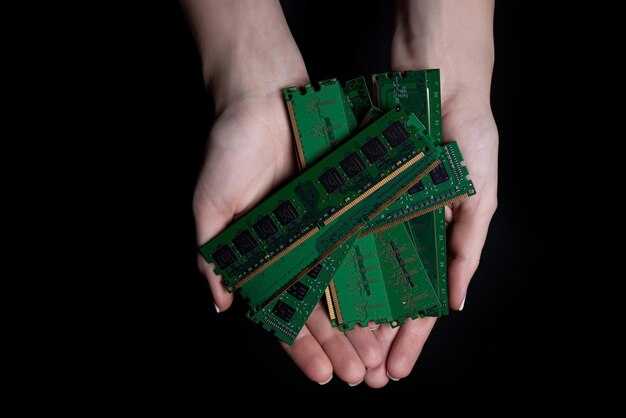
Если доступен другой экран, подключите его к конфликтующему устройству. Этим вы сможете определить, есть ли сбой в работе графического адаптера. В случае нормального функционирования второго монитора, первое устройство требует дальнейшего тестирования или ремонта.
Также протестируйте разные выходные порты на видеокарте, используя переходники, если они необходимы. Убедитесь, что на целевом устройстве установлены актуальные драйверы, а также проведите обновление, если это нужно. Иногда проблемы возникают из-за устаревшего программного обеспечения.
Очистка и диагностика системного блока
Регулярная чистка системного блока помогает предотвратить множество проблем с производительностью и температурным режимом компонентов.
Для начала отключите устройство от электросети. Откройте корпус, используя отвертку. Убедитесь, что вы работаете в антисстатической среде, надев браслет или контактируя с металлической частью корпуса.
Удалите накопившуюся пыль с вентиляторов, радиаторов и других компонентов с помощью сжатого воздуха. Убедитесь, что воздух проходит через элементы, а не скапливается в них. Не используйте пылесос, так как он может повредить компоненты.
Проверьте состояние кабелей: они должны быть аккуратно размещены и не мешать движению вентиляторов. Исправьте все, что может ограничивать воздушный поток.
Следующий этап – диагностика. Замените термопасту на процессоре и видеокарте каждые 1-2 года, чтобы поддерживать теплоотвод. Подумайте о более хорошем охлаждении, если температура компонентов превышает 70 градусов по Цельсию в процессе нагрузки.
Запустите программное обеспечение для мониторинга температуры и загрузки системы. Проверка состояния жесткого диска или SSD с помощью специализированных утилит поможет выявить проблемы, влияющие на скоростные характеристики.
По завершении всех процедур закройте корпус и подключите компьютер. Обязательно проверьте работоспособность всех систем после обратной сборки.
Настройка дисплея в операционной системе
Проверьте подключение к источнику питания и актуальность кабелей. Убедитесь, что разъемы надежно вставлены как в устройстве, так и в порт компьютера.
После этого перейдите в настройки экрана. На Windows нажмите Win + I для открытия меню. Выберите раздел Система, затем Дисплей. Здесь проверьте, отображается ли экран и выберите нужное разрешение. Обычно лучше всего работает параметр с наибольшим числом пикселей.
В случае использования нескольких мониторов, убедитесь, что они правильно распознаются системой. В разделе Несколько дисплеев выберите Продолжить, чтобы расширить рабочую область или Дублировать для отображения одного и того же контента на обоих.
Проверьте настройки графического адаптера через панель управления вашего устройства. Если установлено программное обеспечение для управления видеокартой, откройте его и выполните диагностику. Убедитесь, что драйверы обновлены, это избежать проблем с совместимостью.
Используйте функцию Обнаружить в меню настроек, если экран не отображается. Это может помочь системе найти и активировать подключенное оборудование.
Далее, проверьте параметры энергопотребления. Иногда автоматический переход в спящий режим может мешать корректной работе устройств. Настройки можно изменить в разделе Электропитание.
При использовании устройства на нескольких мониторах стоит рассмотреть изменение частоты обновления, что также находится в меню настроек экрана. Это может улучшить качество изображения.
Использование других выходов видеокарты
Проверьте, используете ли вы альтернативные порты на графическом адаптере, такие как HDMI, DisplayPort или DVI. Если один из них не работает, переключитесь на другой. Это может решить проблему с титульным экраном.
Также стоит убедиться, что выбранный порт активен в настройках отображения системы. Для этого:
- Откройте настройки экрана.
- Выберите нужный выход.
- Примените изменения.
Если вы используете адаптеры или переходники, убедитесь в их исправности. Попробуйте подключить монитор прямо к видеокарте без дополнительных устройств, чтобы исключить их влияние.
Кроме того, проверьте кабели на предмет повреждений и надежности подключения. Иногда незначительный дефект может вызывать отсутствие сигнала.
В случае проблем с совместимостью переходников стоит рассмотреть возможность использования оригинальных кабелей, рекомендованных производителем вашего графического устройства.
Тестирование на наличие аппаратных неисправностей видеокарты
Для проверки состояния видеокарты применяйте утилиты вроде FurMark или Heaven Benchmark, которые нагружают графику и позволяют наблюдать за температурой и артефактами.
Следующий шаг – визуальный осмотр устройства. Откройте корпус, проверьте соединения на предмет загрязнений и механических повреждений. Особенно уделите внимание разъемам питания и видеовыходам.
Также стоит протестировать карту в другой системе. Если проблема сохраняется, вероятно, неисправность связана с самой платой. В противном случае проблема может быть в несовместимости компонентов.
| Метод | Описание |
|---|---|
| Оценка температуры | Используйте программное обеспечение для мониторинга (например, MSI Afterburner) для отслеживания температуры под нагрузкой. |
| Стресс-тестирование | Запустите бенчмарки и тесты на максимальных настройках, следите за стабильностью работы. |
| Проверка питания | Убедитесь, что блок питания обеспечивает достаточную мощность для работы видеокарты. |
| Обновление драйверов | Установите последние версии драйверов с официального сайта для устранения возможных программных багов. |
Если визуальные осмотры и тесты не выявили проблем, проверьте систему на наличие конфликтов программного обеспечения. Иногда несовместимости могут вызывать сбои в работе устройства.
При обнаружении артефактов или перегрева, попробуйте очистить систему охлаждения от пыли или заменить термопасту. Обеспечение хорошей вентиляции может существенно повлиять на стабильность работы.
Проверка наличия конфликтов с другими периферийными устройствами
Отключите все ненужные устройства, такие как принтеры, сканеры или дополнительные экраны, чтобы исключить возможность их влияния на производительность системы.
Проверьте менеджер устройств на наличие выведенных значков, таких как восклицательные знаки, которые указывают на конфликты с драйверами. Обновите или переустановите драйвера для конфликтующих компонентов.
Переподключите кабели и адаптеры, убедившись в их исправности. Иногда проблема может заключаться в физическом повреждении или ненадежном соединении.
Изучите настройки BIOS или UEFI для конфигурации графических интерфейсов, чтобы определить, нет ли задействованных конфликтующих параметров для PCI-Express слотов.
Используйте утилиты диагностики системы для проверки на наличие ошибок в соединении и совместимости оборудования. Это поможет обеспечить стабильную работу.
Проверьте системные журналы Windows для выявления предыдущих ошибок, которые могут быть связаны с подключаемыми жесткими дисками, сетевыми адаптерами и другими устройствами.
Проверьте потенциальные конфликты программного обеспечения, таких как программы для виртуализации или инструменты удаленного доступа, которые могут взаимодействовать с графическими настройками.
Если есть возможность, протестируйте компьютер с другим монитором или графической платой для исключения аппаратной неисправности.